Prednastavené prerušenie
Na termináli je možné prednastaviť časový interval, počas ktorého sa bude vybrané prerušenie
zobrazovať na snímači. Nastavenie sa vykonáva v definícii terminálu na záložke Prednastavené
prerušenie.

V prípade, že používateľ potrebuje v tomto čase zvoliť inú operáciu, predvolené prerušenie môže
zmeniť na terminály šípkou Späť.
Zotrvačnosť prerušenia
Pre každý terminál je možné nastaviť pre jednotlivé prerušenia tzv. Zotrvačnosť. Ide o dobu, počas
ktorej zostáva na snímači zvolené prerušenie (napr. transakcia obed/odchod zostáva po zosnímaní
predvolená ešte 30 sekúnd a každý ďalší používateľ, ktorý príde k snímaču v tomto intervale, si ju
už nebude musieť znova vyberať). Nastavenie zotrvačnosti sa vykonáva v definícii terminálu na
záložke Typy transakcií. Doba zotrvačnosti sa udáva v sekundách.

V prípade, že používateľ potrebuje v tomto čase zvoliť inú operáciu, predvolené prerušenie môže
zmeniť na terminály šípkou Späť.
Upozornenie: Ak je na terminály v čase snímania prednastavené prerušenie(popisované v bode 1.
tohto dokumentu), vo vyhradenom intervale nebude platiť zotrvačnosť.
Aktuálne prítomní
Cez Hlavné menu vo voľbe Výpisy pribudla možnosť zobraziť zoznam aktuálne prítomných
zamestnancov v dochádzke. Aktuálne prítomní zamestnanci sa používateľovi zobrazia len
v prípade, že bude mať nastavené právo na akciu na zobrazenie prehľadov pre organizáciu.

Cez Hlavné menu zvolíme voľbu Výpisy:

Následne zvolíme voľbu Prítomní:

Zobrazí sa prehľad prítomných zamestnancov v dochádzke:

Externé čítačky
Táto funkcionalita je kompatibilná iba pre terminály Premium Plus II !!!
Pridanie externých čítačiek k terminálu Humanet slúži na urýchlenie snímania vybraných prechodov. Nie je
potrebné vyberanie prechodu na termináli, stačí priložiť kartu ku externej čítačke, ku ktorej je
nakonfigurovaný resp. prednastavený konkrétny prechod na celý deň. Externé čítačky sa pripájajú
k terminálu Premium Plus II cez svorkovnicu RS485.
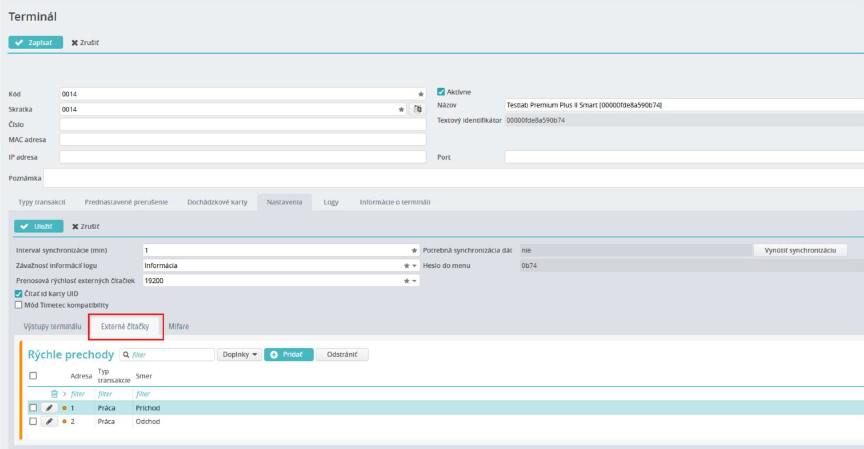
Vo voľbe Spracovanie dochádzky > Dochádzkové evidencie > Terminály sa cez ikonku Pera (Upraviť)
dostaneme do vybraného terminálu a na ňom si vyberieme záložku Nastavenia. Po kliknutí na záložku
Nastavenia vyberieme podzáložku Externé čítačky.
Nastavenie Rýchly prechod
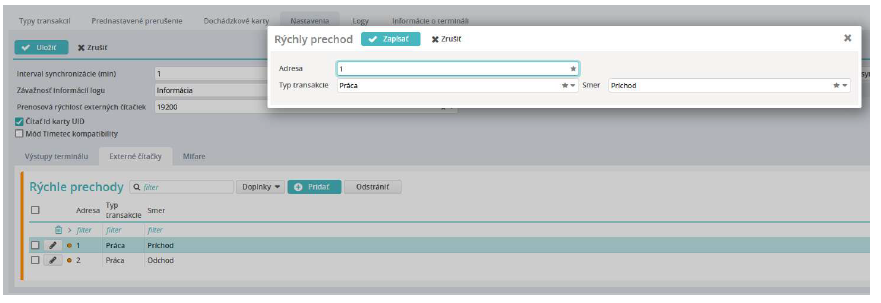
Cez tlačidlo Pridať sa otvorí okno Rýchly prechod. Nastavíme pole Adresa (ktorej konkrétnej externej
čítačky sa rýchly prechod týka). Je dôležité, aby Adresa (ID externej čítačky) bola zadaná správne. Fyzickú
adresu na čítačke nastavuje technik a následne túto informáciu odovzdá konzultantovi. Ďalej je potrebné
vybrať a vyplniť pole Typ transakcie (ktorej konkrétnej transakcie sa rýchly prechod týka) a pole Smer
(Príchod alebo Odchod). Nastavenia uložíme kliknutím na tlačidlo Zapísať.