
Nastavenie terminálu
Na prístup do voľby je viazané prístupové právo.
Vo voľbe Spracovanie dochádzky / Dochádzkové evidencie / Terminály môžete pridať terminál, či už ako snímacie zariadenie alebo emulátor snímača.
Pridanie terminálu
Cez ikonu Pridať je potrebné vyplniť povinné atribúty:
- Kód, Skratka, Názov – identifikátor terminálu;
Ostatné polia nie sú povinné:
- Číslo – identifikátor terminálu;
- MAC adresa;
- IP adresa;
- Textový identifikátor;
- Port;
- Poznámka.
Terminál pre manuálnu editáciu transakcií
Táto funkcionalita slúži na editovanie, pridávanie, odstraňovanie transakcie na termináloch Contal a Emulátor. Je viazaná na prístupové právo na operáciu:
- Manuálna editácia transakcií na vybranom termináli – pre podmodul Roly;
- Manuálna editácia transakcií na vybranom termináli – pre podmodul Moji podriadení.
UPOZORNENIE: Atribút Terminál pre manuálnu editáciu transakcií môže mať priradený maximálne jeden terminál. Po označení zaškrtávacieho políčka (check boxu)[HB3] a stlačení tlačidla Zapísať systém skontroluje, či atribút už nie je aktívny pri inom termináli a v prípade, že áno, zápis nepovolí a vypíše info hlášku.

Typy transakcií
Vo voľbe Spracovanie dochádzky > Dochádzkové evidencie > Typy transakcií sa na záložke Terminál
Humanet definujú typy transakcií, ktoré sa požadujú zobrazovať na displeji terminálu.

Cez tlačidlo Pridať sa zobrazí okno, v ktorom sa vyplnia povinné atribúty (polia s hviezdičkou). Po vyplnení
sa potvrdí tlačidlom Zapísať. Takto sa postupuje pri definovaní všetkých typov transakcií, ktoré majú byť
zobrazené na dochádzkovom termináli.

Po nadefinovaní typov transakcií vo voľbe Spracovanie dochádzky > Dochádzkové evidencie > Terminály
sa cez Pero vstúpi do Terminálu Humanet na záložku Typy transakcií. Cez tlačidlo Pridať sa bude postupne
vyberať natypovaný typ transakcie. Potvrdí sa tlačidlom Zapísať. Tie sa následne zobrazia na displeji
terminálu.

Pre zmenu zobrazenia poradia jednotlivých typov transakcií na displeji terminálu sa použije ikona Pera,
zmení sa číslo poradia a stlačí tlačidlo Zapísať.

Označením checkboxu a použitím tlačidla Odstrániť sa označený typ transakcie nebude zobrazovať na
displeji terminálu.

2.2 Registrácia dochádzkových kariet cez terminál Humanet
Registrovanie dochádzkových kariet sa vykoná cez ponuku Nastavenia na dochádzkovom termináli.

UPOZORNENIE: Pri každom systémovom nastavení bude terminál vyžadovať Kód UTI. Sú to posledné
štyri čísla UTI, ktoré sú uvedené na kartičke s výrobnými údajmi alebo v Spracovanie dochádzky >
Dochádzkové evidencie >Terminály >Textový identifikátor.


Stlačením tlačidla Registrácia kariet a postupným prikladaním jednotlivých kariet sa tieto zaregistrujú do
podmodulu Dochádzkové karty v databáze klienta.


Pridelenie dochádzkovej karty
Vstupom cez Pero sa použije tlačidlo Pridať. Z výberového zoznamu sa vyberie rola osoby, ktorej sa bude
prideľovať dochádzková karta. Vyplní sa dátum Pridelené od a potvrdí sa tlačidlom Zapísať a ešte raz
Zapísať.

- UPOZORNENIE: Pokiaľ klient požaduje obmedzenie dochádzkových kariet na určitom termináli, je
potrebné v Spracovanie dochádzky > Dochádzkové evidencie > Terminály vstúpiť cez Pero do terminálu
Humanet na záložku Dochádzkové karty, kde sa cez tlačidlo Pridať v checkboxe označia dochádzkové karty a potvrdia sa tlačidlom OK a následne Zapísať.


Záložka Nastavenia
Vo voľbe Spracovanie dochádzky > Dochádzkové evidencie > Terminály sa cez ikonku Pera (Upraviť)
dostaneme do vybraného terminálu a na ňom si vyberieme záložku Nastavenia.
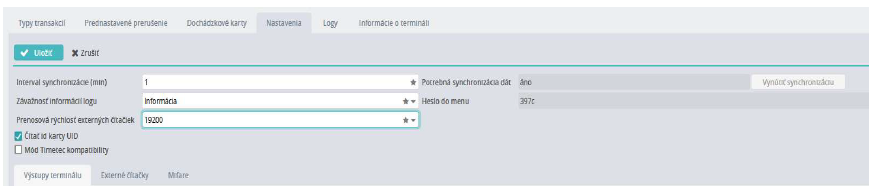
Na záložke sa nachádza:
- tlačidlo Uložiť (slúži na uloženie vykonaných zmien na záložke),
- tlačidlo Zrušiť (slúži na zrušenie vykonaných zmien na záložke),
- Interval synchronizácie (min) - v tomto poli sa zadáva hodnota v minútach, ako často sa má vykonávať
synchronizácia dát,
- Závažnosť informácií logu - výberovník (Chyba, Upozornenie, Informácia) - užívateľ si môže nastaviť
podrobnosť výpisov v logu,
- Prenosová rýchlosť externých čítačiek - užívateľ má možnosť nastaviť kompatibilnú rýchlosť s externými
čítačkami. Rýchlosť 19200 je defaultna rýchlosť pre komunikáciu s LTE terminálmi.
- Potrebná synchronizácia dát - výberovník (áno, nie),
- tlačidlo Vynútiť synchronizáciu - kliknutím na tlačidlo môže užívateľ kedykoľvek vykonať synchronizáciu
dát manuálne,
- Heslo do menu - nastavenie hesla, pomocou ktorého sa užívateľ dostane do menu terminálu (posledné
4 znaky z UTI - unikátny textový identifikátor),
- checkbox Čítať id karty UID - zapnutie (zaškrtnutý checkbox) čítania sériového čísla na Mifare a Desfire
kartách. Ak je checkbox odškrtnutý, tak sa čítajú čísla kariet zo sektoru pamäte.
- checkbox Mód Timetec kompatibility - ak je checkbox odškrnutý, snímač posiela na začiatku čísla karty
reťazec UID. Ak je checkbox zaškrtnutý, snímač posiela na začiatku čísla karty reťazec „20“ (funkcionalita
tohto checkboxu je iba pre Mifare a Desfire karty).